
AndroidスマホにマイクロSDカードを入れているのに、写真がスマホ本体に保存されて困っていませんか?
スマホ本体の容量を節約するためにも、写真や動画はマイクロSDカードへ保存しておくのがおすすめです。
今回は個人的にも使っているMotorola moto g24(Android 14)で、カメラで撮影した写真の保存先をマイクロSDカードへ変更する方法をご紹介します。
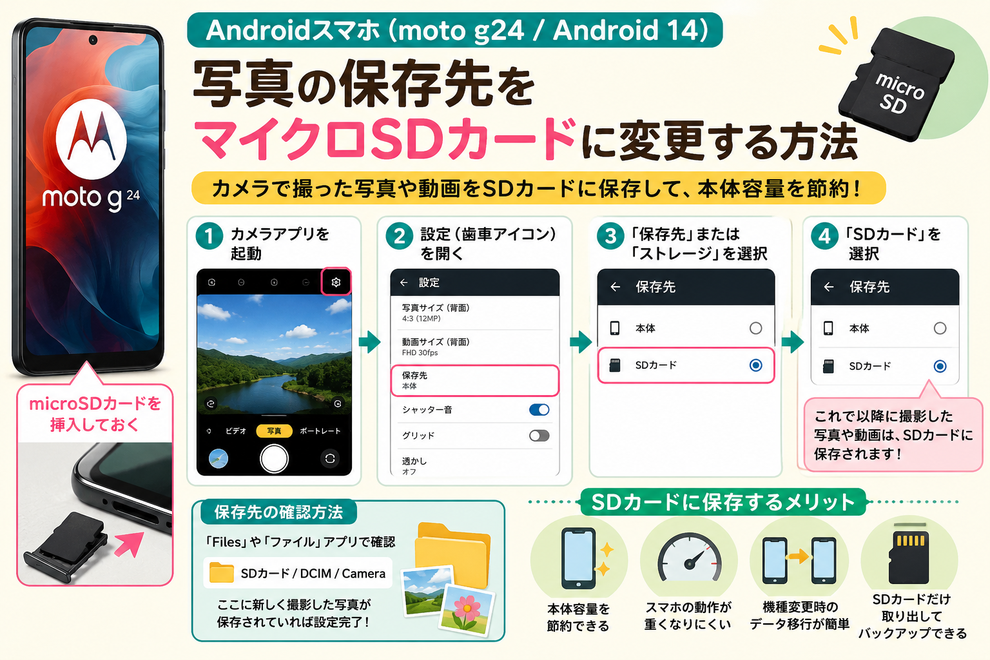
マイクロSDカードを事前に挿入しておく
まずは、とにもかくにもスマホにマイクロSDカードが正しく挿入され、認識されていることを確認しましょう。
- 「設定」を開く
- 「ストレージ」を開く
- マイクロSDカードが表示されていれば認識されています。
もし認識されていない場合は、一度カードを挿し直してみるか、別のマイクロSDカードで試してみるといいかも?
写真の保存先をマイクロSDカードへ変更する方法
- カメラアプリを起動します。
- 設定(歯車アイコン)を開きます。
- 「保存先」または「ストレージ」を選択します。
- 「SDカード」を選択します。
これで以降に撮影した写真や動画は、マイクロSDカードへ保存されるようになります。
メニュー名は、カメラアプリのバージョンによって若干異なる場合があるのでご了承を。
保存先が変更できない場合
もし「保存先」の項目が表示されない場合は、以下を確認してみてください。
- マイクロSDカードが正常に認識されているか
- マイクロSDカードの容量不足ではないか
- マイクロSDカードが書き込み禁止になっていないか
- マイクロSDカードにエラーがないか
一度スマホを再起動すると改善することもありますね。
保存先が変更されたか確認する方法
設定後に1枚写真を撮影し、「Files」アプリや「ファイル」アプリを開いて確認してみましょう。
通常は「SDカード/DCIM/Camera」のようなフォルダーに保存されています。
ここに新しく撮影した写真が保存されていれば設定は完了!
本体容量を節約するメリット
写真や動画は容量が大きいため、スマホ側のストレージ容量を圧迫しやすくなります。
マイクロSDカードへ保存するように設定しておけば、
- 本体容量を節約できる
- スマホの動作が重くなりにくい
- 機種変更時のデータ移行が簡単
- SDカードだけ取り出してバックアップできる
といったメリットがあります。
まとめ
moto g24では、カメラアプリの設定から写真や動画の保存先をマイクロSDカードへ変更できます(他のスマホも大体できる)。
スマホ本体の空き容量を確保したい方には、非常におすすめの設定です。
ただし、使用するマイクロSDカードの品質によっては保存速度や耐久性に差があります。
長期間安心して使うためにも、信頼できるメーカー製のマイクロSDカードを使用することをおすすめします。
~関連記事~
大学生の息子に新スマホをプレゼント!moto g66j 5G&日本通信SIMでコスパ抜群
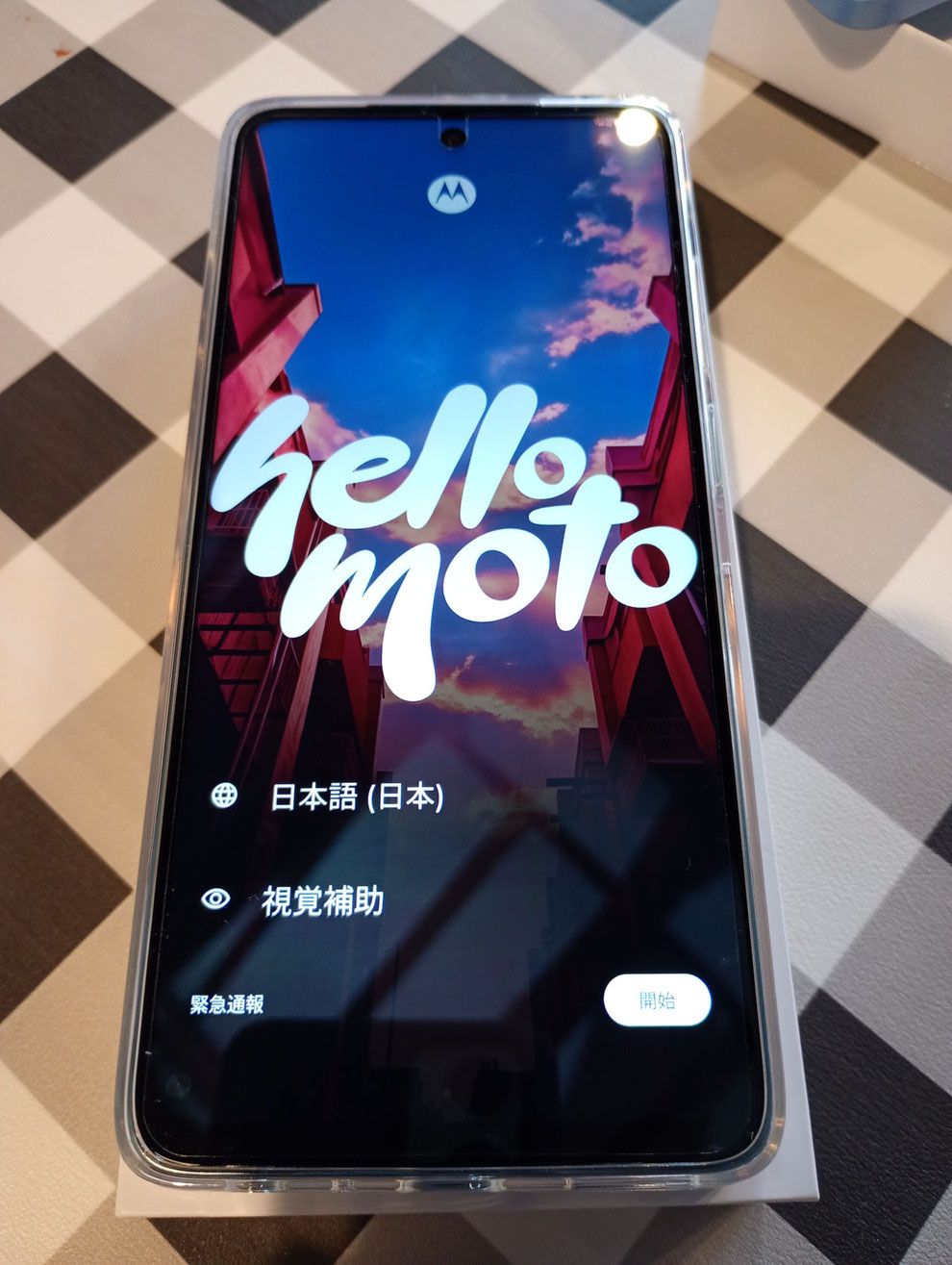
スマホはiPhoneとAndroid含めて数多くの機種がありますが、その多くはオーバースペック気味で高すぎるのでは?と感じることが多いです。
SHEINで見つけたHP製ワイヤレスイヤホンがコスパ最強すぎた!1,000円台で買える驚きの実力とは?
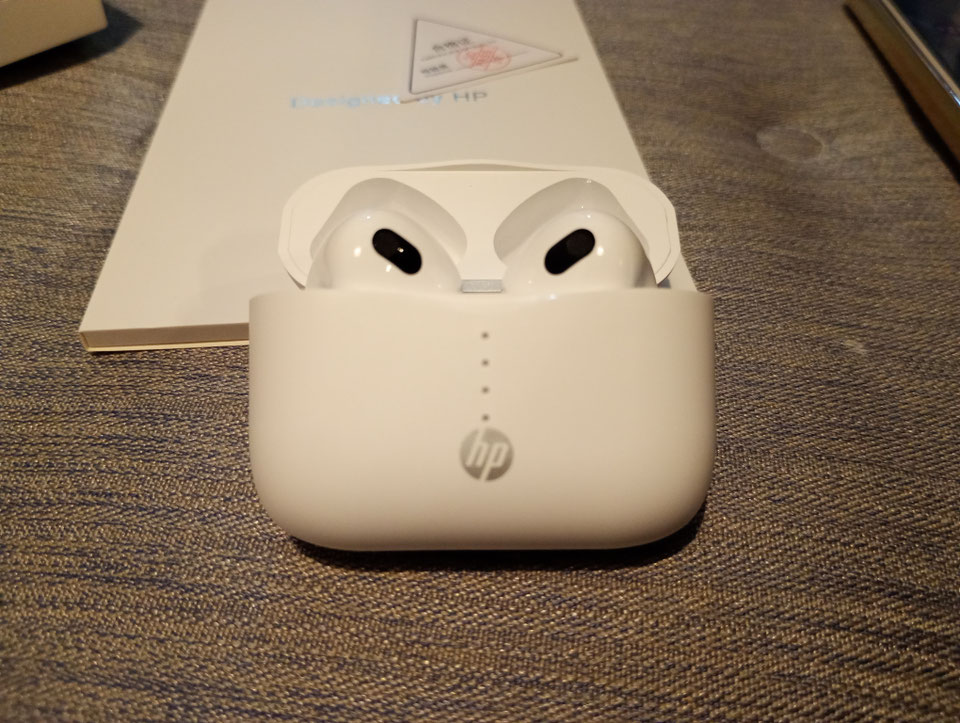
1,000円台という超低価格でありながら、最大30時間のロングバッテリー、IPX4防水、さらにアクティブノイズキャンセリング(ANC)まで搭載しているという、かなりのハイスペック仕様になっています。
iPhone 17へ機種変更!IIJmioの物理SIMをeSIMに切り替える完全ガイド
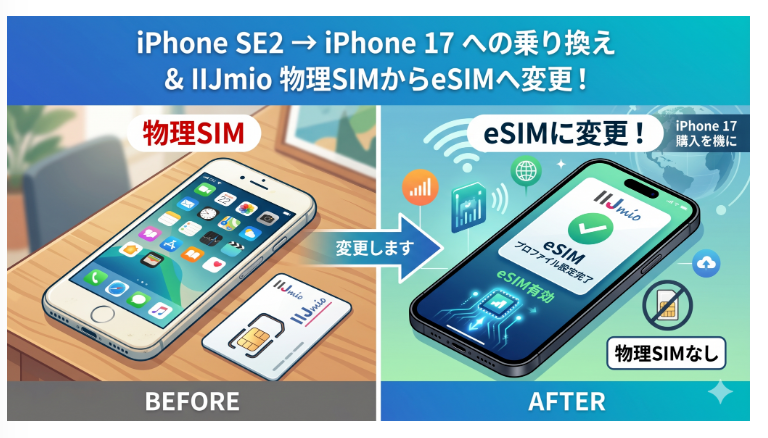
今までのiPhone SE2から最新のiPhone 17の機種変更のタイミングで、IIJmioの物理SIMを「eSIM」に切り替える必要があります。