
「社内の共有フォルダとしてSharePointを使っているけれど、もし誰かが間違えてデータを削除してしまったらどうしよう・・・」
共同コンテンツ管理と安全なファイル共有 | Microsoft SharePoint
そんな不安を抱えているIT担当者やサイト管理者の方は多いのではないでしょうか?
結論から言うと、SharePointで削除されたデータはすぐには消えず、最大93日間はゴミ箱に保持される仕組みになっています。
今回は、知っておくといざという時に焦らない「SharePointのゴミ箱の仕組み」と、さらに安全にデータを守るための運用テクニックをわかりやすく解説します。
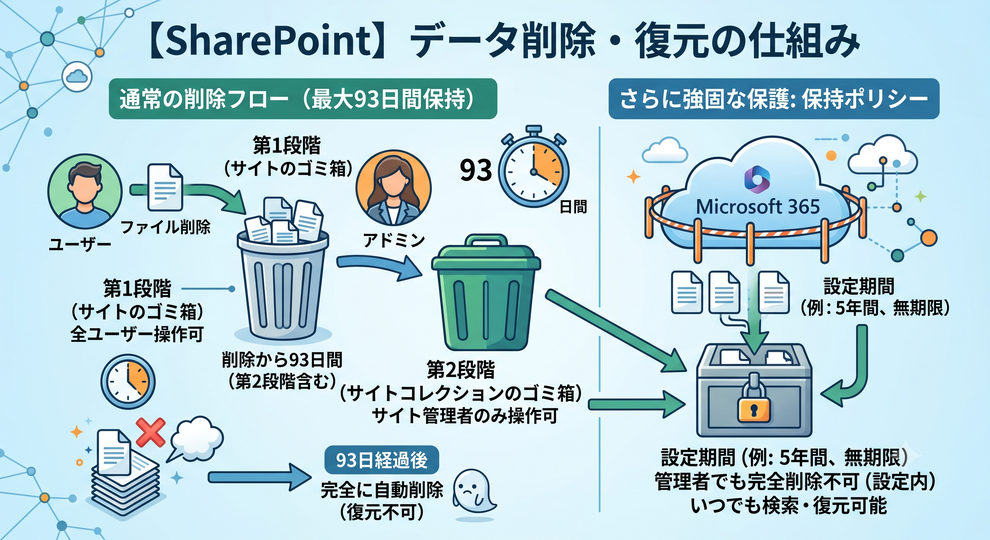
1. SharePointのゴミ箱は「2段階構成」
SharePointのゴミ箱は、PCのゴミ箱とは少し異なり、「第1段階」と「第2段階」という2つのセーフティネットが用意されています。
仮に管理者が「ゴミ箱を空」にする操作を行っても、データが即座に消滅することはありません。
| 段階 | 保管場所(名称) | 誰が操作・復元できるか | 保持期間 |
|
第1段階 |
サイトのゴミ箱 | 全ユーザー(削除した本人や、アクセス権がある人) | 削除してから93日間(※第2段階の期間も含む) |
| 第2段階 | サイトコレクションのゴミ箱 | サイト管理者(Owner)のみ | 第1段階から削除されたデータがここに移動。 |
よくある勘違いとして、「第1段階で93日、さらに第2段階で93日」と別々にカウントされるわけではありません。
データが保持されるのは、一番最初に削除ボタンを押した日からカウントして「合計93日間」です。
具体例としては下記のようになります。
1.ユーザーがファイルを削除(第1段階へ)
2.30日後に、管理者が第1段階のゴミ箱を空にした(第2段階へ移動)
3.第2段階での残り保持期間は、**「93日 - 30日 = 63日間」**となります。
この93日間を過ぎると自動的に完全消去され、管理者であっても、Microsoftのサポートに依頼しても原則復元は不可能になります。
2. PC(エクスプローラー)で同期している場合の注意点
OneDriveアプリを使って、SharePointのフォルダをPCの「エクスプローラー」に同期して使っている企業も多いと思います。
この場合、PC側でファイルを削除しても、PC自体のゴミ箱(Windowsのゴミ箱など)には入らないことが多いので注意が必要です。
データはしっかりと「ブラウザ側のSharePointのゴミ箱」に移動していますので、復元したい場合は必ずブラウザでSharePointを開いて作業を行ってください。
3. さらに強固にデータを守る「保持ポリシー」のすすめ
「93日間守られるのは分かったけれど、管理者が間違えて消したまま3ヶ月以上気づかないリスクが怖い…」
そんな企業におすすめなのが、Microsoft 365の「保持ポリシー(アイテム保持ポリシー)」機能です。
保持ポリシーとは、設定した期間(例:5年間、あるいは無期限など)、ユーザーや管理者がどのようにデータを削除しようとも、システムが裏側で強制的にデータをバックアップ(保存)し続ける機能です。
- ゴミ箱を空にしても消えない: 表向きは削除されたように見えますが、管理者専用の隠れた領域(アイテム保持ライブラリ)にデータが残ります。
- 退職者のデータ対策にも: 重要なプロジェクトのデータを誤って消されてしまうリスクをゼロにできます。
会社の重要資産であるデータを扱う場合は、デフォルトの「93日間のゴミ箱」だけに頼るのではなく、この保持ポリシーを組み合わせて運用することをおすすめします。
まとめ:仕組みを理解して安全なファイル管理を!
SharePointは、間違えて削除してしまっても3ヶ月(93日)以内であれば簡単に元に戻せる優秀な仕組みを持っています。
- 削除されたデータはまず「第1段階のゴミ箱」へ
- そこを空にしても「第2段階のゴミ箱」へ移動し、合計93日間はキープされる
- 93日を過ぎると完全消去(復元不可)
- より安全に運用するなら「保持ポリシー」の導入がベスト
この仕組みを社内のメンバーや他の管理者とも共有し、トラブルのない安全な社内ファイルサーバー運用を目指しましょう!
~関連記事~
Microsoft 365での多要素認証で電話が登録できない
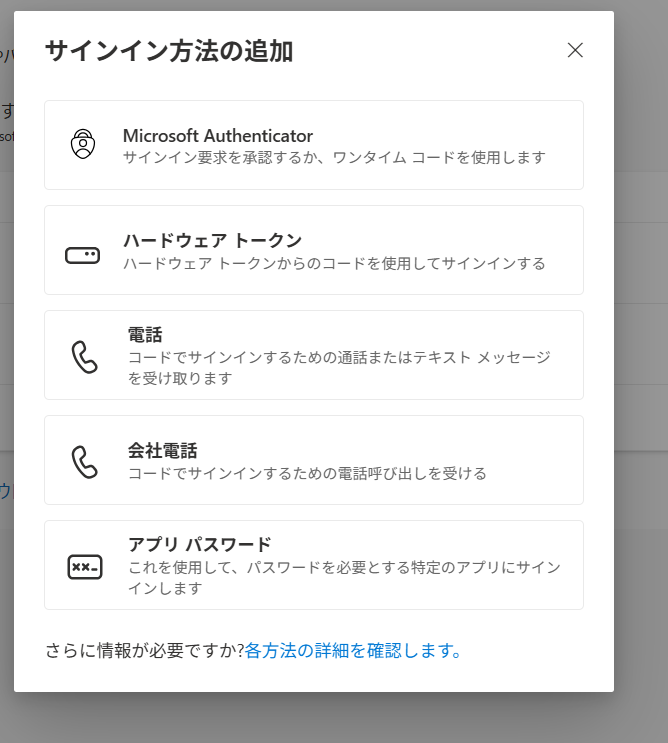
Microsoft 365でもGoogle Workspaceでもそうですが、こうした外資のシステムは仕様変更が頻繁にあり、その都度連絡があればまだいいのですが、連絡もなしに仕様変更することは多く途方に暮れることも多いのが現状です。
Synology DiskStation DS223jとAPC BR550S-JPの連携は優秀です
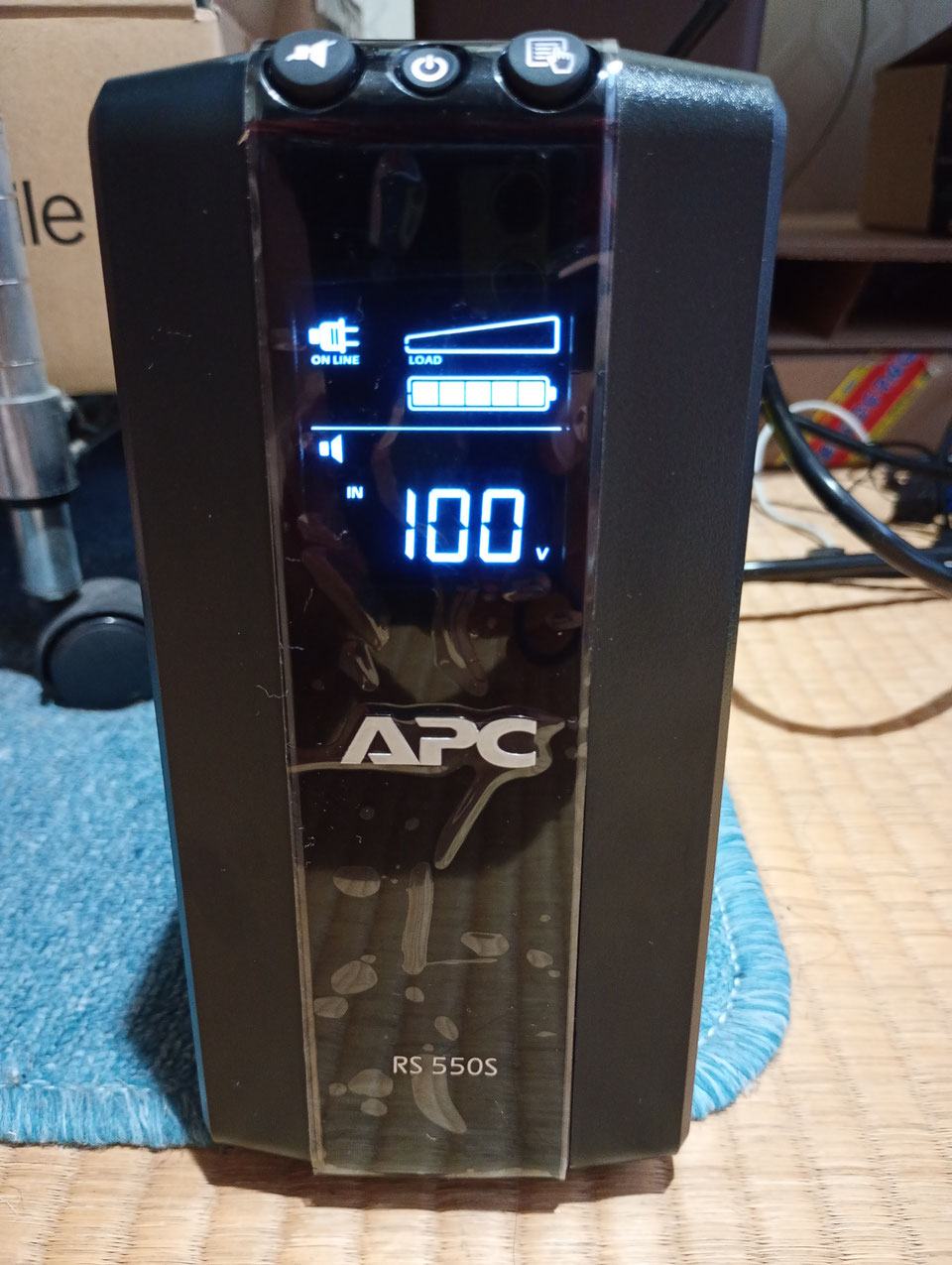
Synology DiskStation DS223jとAPC BR550S-JPは動作互換ご確認できているので、Synology DiskStation DS223jの管理画面から様々な自動設定や障害対応の設定が可能となっています。
OneDriveとSharePoint(Microsoft 365)の違いや運用方法について
特にSharePointが分かりにくいのですが、イントラネットでの活用はいったん横に置いておいて、まずは単純なストレージ機能として考えるとわかりやすいと思います。